


TL;DR
- Shottrで画像編集
- クリップボードコピー & Gyazo自動アップロード
GyazoのUI上ではなくローカルにて画像の編集作業が可能に
スクショ共有問題
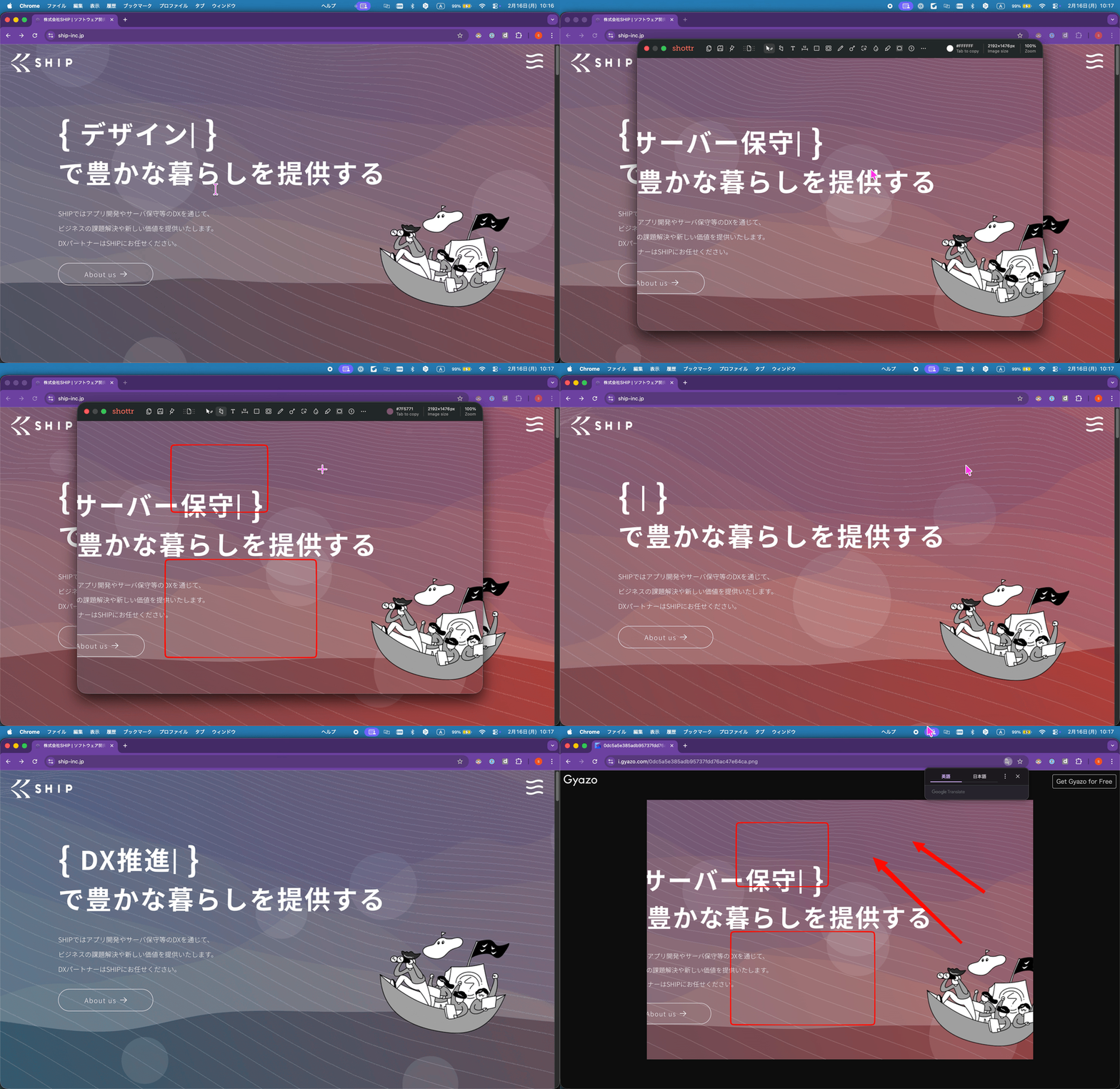
皆さんは、スクリーンショットの共有にGyazoを活用されていますか? 私は、Googleスプレッドシートのセル内など「画像を直接貼り付けられない(または貼り付けたくない)場所」でURLとして共有するために、重宝しています。 ただ、共有する前に「ちょっとした注釈を入れたい」「機密情報を隠したい」と思う場面が多々ありますよね。
ローカル完結で編集したい GyazoのProプラン(有料)を使えばブラウザ上での編集が可能ですが、「できれば動作の軽いローカル環境でサクッと済ませたい」というのが本音ではないでしょうか。 そこで今回は、私が実践している「Gyazoの手軽さを活かしつつ、ローカルで編集を完結させる手法」をご紹介します。
実装
使用ツール
- Shottr: スクリーンショット/編集
- Gyazo + Gyazo API: 画像ホスティング/画像アップロード
- Raycast: スクリプトコマンドの管理/実行 (Alfred等 別のランチャーアプリでも可能です)
- 1Password CLI: APIトークン管理(オプション)
仕組み
- Shottrでスクショ撮影、編集
- Cmd+Cにてクリップボードに画像コピー
- Gyazo APIでアップロード
- URLをクリップボードに上書き
セットアップ
1. Gyazo APIトークン取得
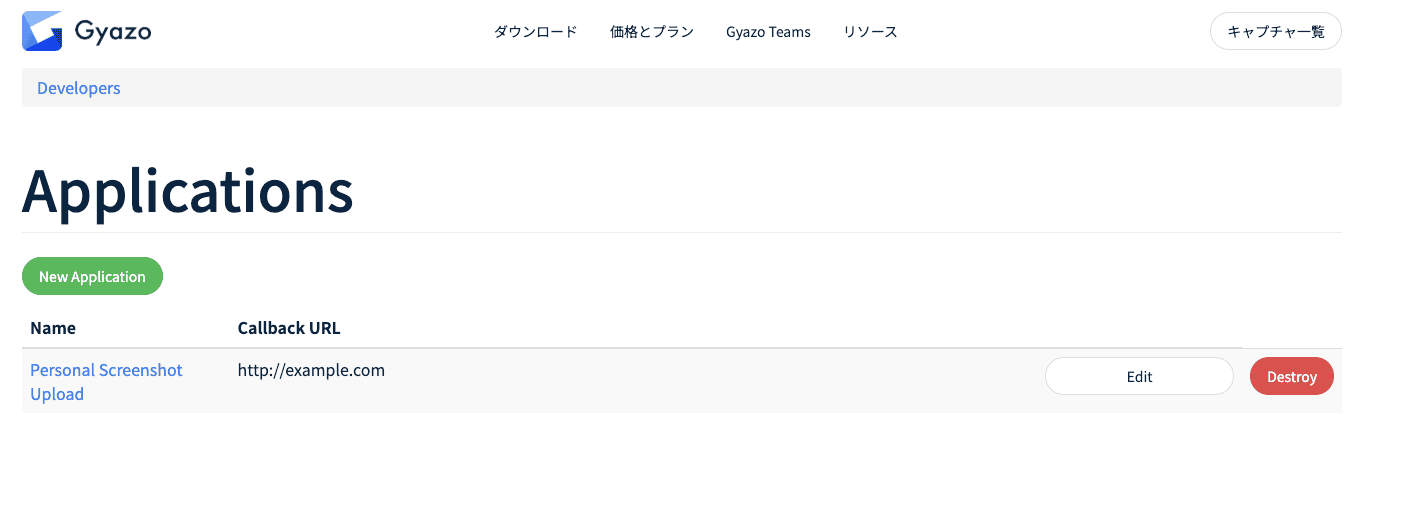
事前にGyazoでアカウント登録を行い、ログインしておく。 https://gyazo.com/oauth/applications でNew Applicationからアプリケーションを登録してトークンを取得。
1.5 APIトークン情報を1Passwordに保存 (オプション)
秘匿情報の管理に1Passwordを使っている方は保存してください。 以降で作るスクリプト内でトークンを取得します。
2. Raycastでスクリプトコマンドを作成
Raycastを開いて Create Script Command と検索 → Bash を選択
生成されたファイルを以下の内容で上書き
https://github.com/suama-akdo5317/raycast_script/blob/main/upload-to-gyazo.sh ※APIトークンは.envか1Password + 1Password CLIで管理する構成になっています。 他お好きなようにカスタマイズしてください。
3. ショートカットを設定
2で作成したコマンドをhotkeyに登録。私はCmd+Shift+G を設定。
使い方
- Shottrでスクショを撮る
- 画像編集
- クリップボードにコピー
- スクリプトコマンド実行
まとめ
もちろんGyazo Proの編集機能もあるんですが、今回は普段使い慣れてるShottrをそのまま活かしたかったのでこの構成に。 ただし履歴管理やチーム共有機能が必要ならGyazo Pro一本で完結させる必要があります。
良き画像共有ライフをお過ごしください。